
Dein erstes Kapitel schneiden
Neues Kapitel anlegen, Aufnahme und Skript wählen, Schnitt starten und das Ergebnis lesen.
Stand 26. Oktober 2026
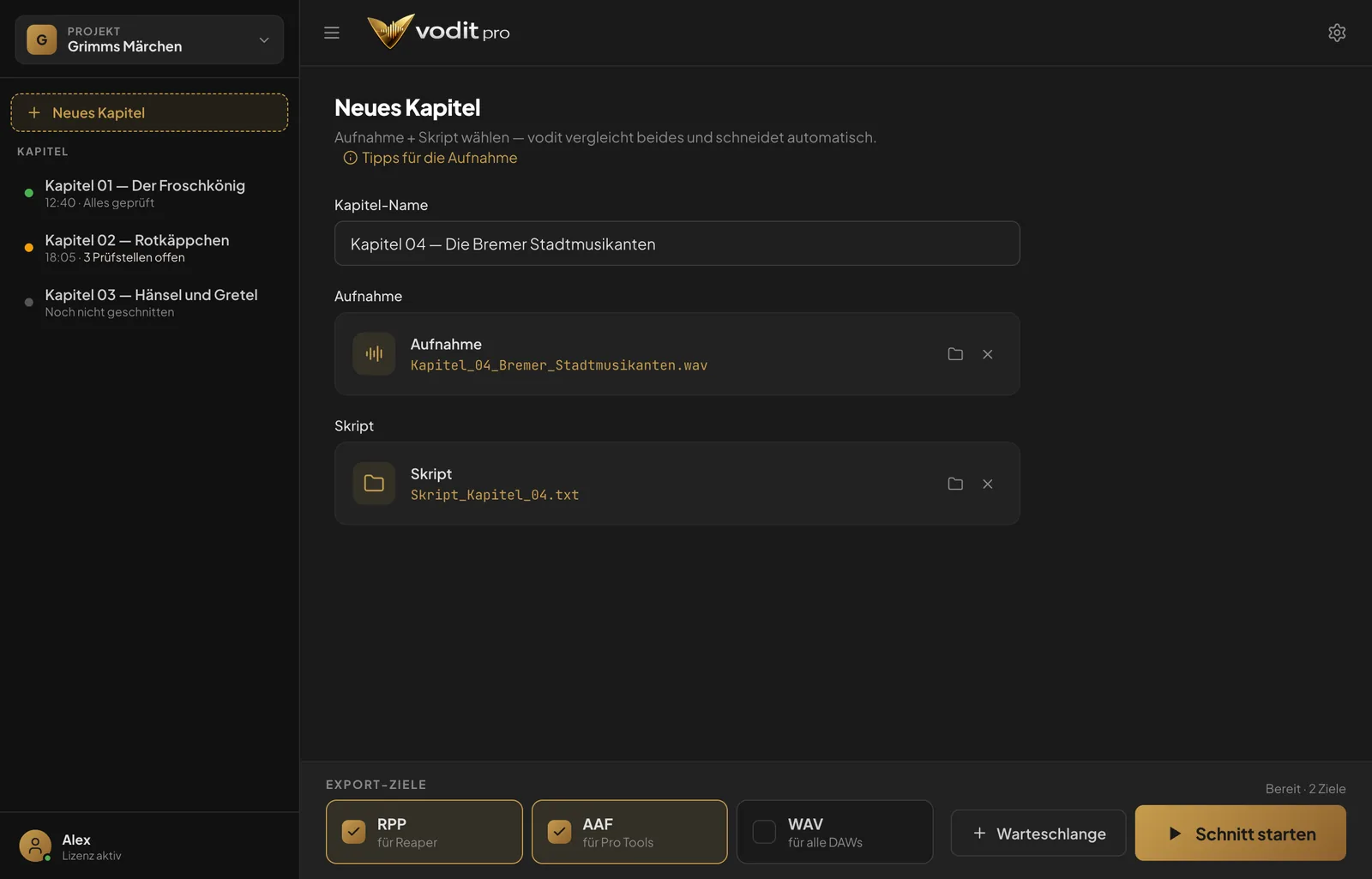
- 1Links oben dein Projekt wählen und auf „Neues Kapitel“ klicken.
- 2Einen Namen vergeben, zum Beispiel „Kapitel 01“. Unter diesem Namen findest du es links in der Liste.
- 3Die WAV ins Feld „Aufnahme“ ziehen oder auf „Durchsuchen“ klicken. Am besten unbearbeitet, so wie sie aus der Aufnahme kommt.
- 4Das Skript genauso ins Feld „Skript“ ziehen oder auswählen: PDF, Word (.docx), TXT oder Markdown. Bei einem falschen Format zeigt das Feld einen Hinweis.
- 5Nur bei Hörbuch und PDF mit dem ganzen Buch: Bei „Kapitel im PDF“ auf „Automatisch erkennen“ klicken. vodit pro hört in die Aufnahme und findet das passende Kapitel. Sonst aus der Liste wählen.
- 6Unten die Export-Ziele prüfen. Sie sind passend zu deiner DAW vorbelegt.
- 7Auf „Schnitt starten“ klicken.
Vorher einmal lesen
Kurze Rückfragen vor dem Start
- Passt die Sprache des Skripts nicht zur eingestellten Aufnahmesprache, schlägt vodit pro vor, sie umzustellen.
- Lädt das Sprachmodell noch, wartet der Schnitt kurz und startet dann von selbst.
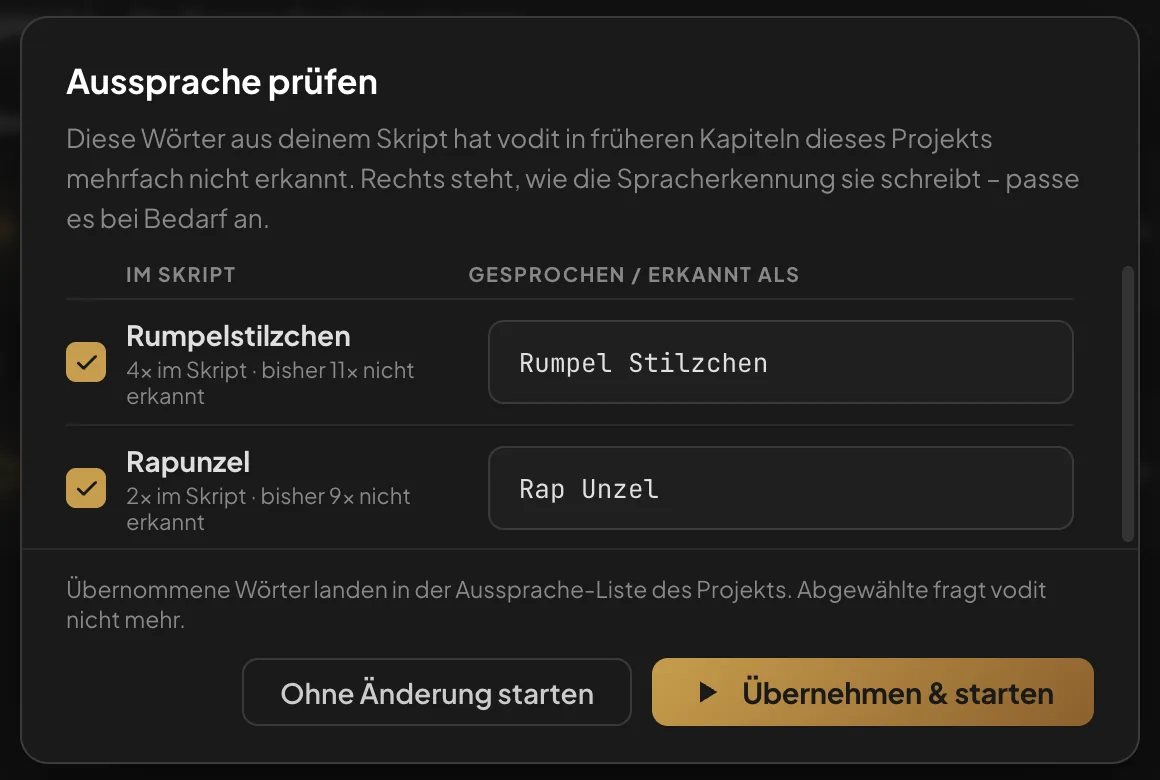
- Ab dem zweiten oder dritten Kapitel eines Projekts zeigt vodit pro Namen, die die Spracherkennung oft falsch versteht. Du übernimmst sie mit einem Klick.
Während des Schnitts
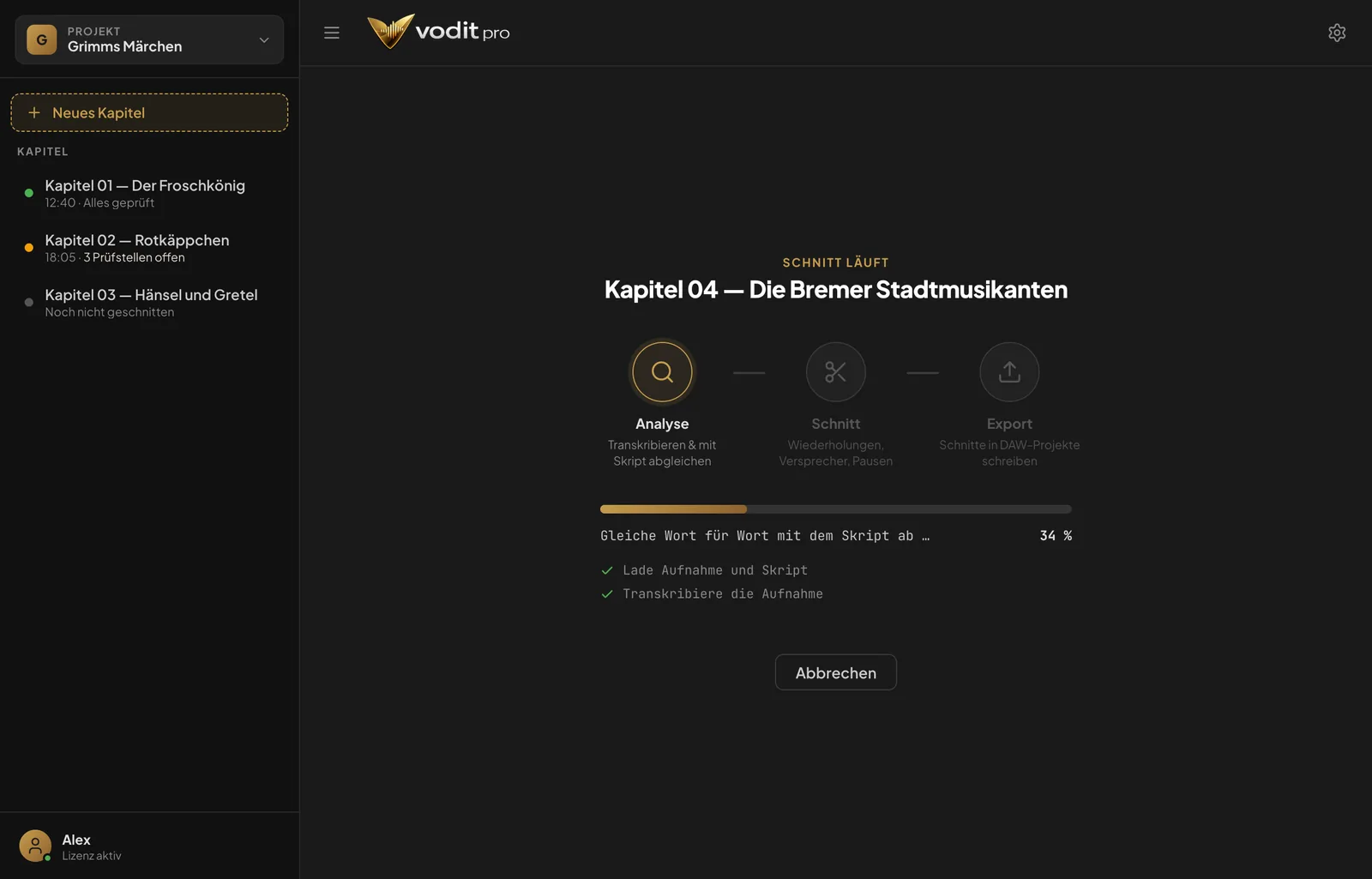
vodit pro arbeitet in drei Schritten: Analyse (Aufnahme in Text umwandeln und Wort für Wort mit dem Skript abgleichen), Schnitt (Wiederholungen, Neuansätze, Versprecher und zu lange Pausen erkennen, ein zweites Ohr hört unsichere Stellen nach) und Export in dein DAW-Projekt.
Das Ergebnis
| Anzeige | Bedeutung |
|---|---|
| Auto-Schnitte | Stellen, die vodit pro sicher erkannt und schon geschnitten hat. |
| Zu prüfen | Stellen, bei denen vodit pro unsicher war. Nicht geschnitten, nur markiert. Du entscheidest. |
| Zeit gespart | So viel Schnittzeit hast du dir erspart. |
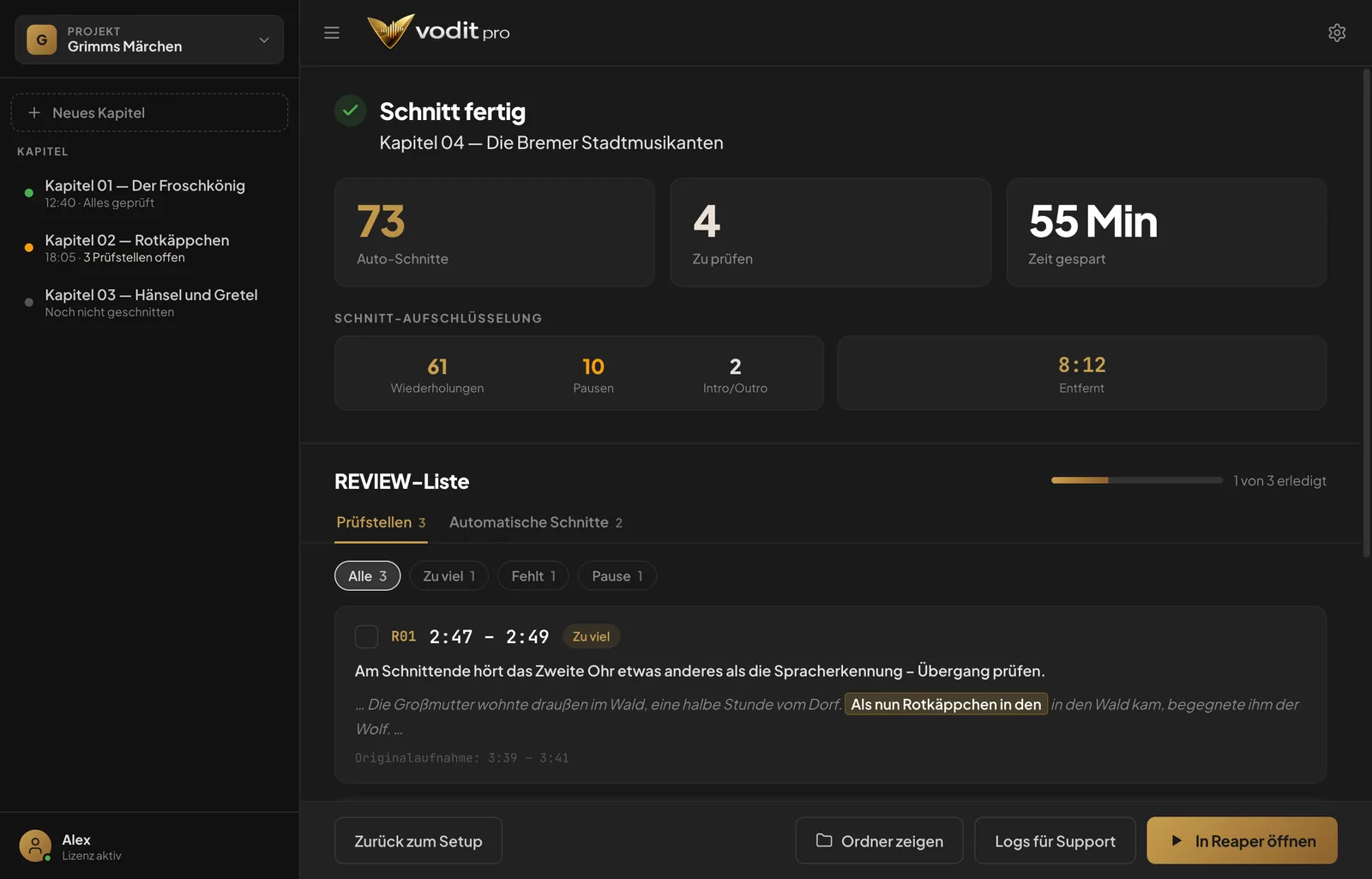
Darunter die Aufschlüsselung (Aufnahme, entfernt, fertige Länge) und die REVIEW-Liste: REVIEW-Liste verstehen. Unten rechts öffnest du das Ergebnis direkt in deiner DAW, zum Beispiel mit „In Reaper öffnen“. „Ordner zeigen“ öffnet den Ordner mit allen Dateien.
Weiter geht es in deiner DAW: Reaper · Cubase und Logic · Pro Tools.
Häufige Fragen
Wie lange dauert ein Schnitt?
Das hängt von der Länge der Aufnahme und deinem Rechner ab. Du kannst währenddessen etwas anderes machen. Für viele Kapitel nimmst du die Warteschlange.
Meine Aufnahme ist eine MP3. Was tun?
vodit pro arbeitet nur mit WAV. Exportiere die Aufnahme in deiner DAW als WAV, am besten unbearbeitet.
Noch Fragen?
Schreib uns an support@vodit-pro.com. Am schnellsten geht es aus der App: Profil › „Hilfe & Support“ › „E-Mail schreiben“. Dann stehen Version und System schon in der Mail. Bei Problemen mit einem Kapitel hilft uns das Support-Paket (so geht's).