
Updates installieren
Woran du ein Update erkennst, wie du es installierst und was dabei mit deinen Einstellungen passiert.
Stand 26. Oktober 2026
vodit pro sucht beim Start selbst nach Updates. Gibt es eine neue Version, erscheint oben „Neue Version verfügbar: vodit pro …“.

- 1Auf „Ansehen“ klicken. Du siehst, was neu ist, und lädst die Version für dein System („macOS laden“ oder „Windows laden“).
- 2vodit pro beenden.
- 3Mac: die neue Datei öffnen und vodit pro wieder in den Ordner Programme ziehen, die alte Version ersetzen. Windows: das neue Installationsprogramm ausführen. Fragt es, ob die alte Version zuerst deinstalliert werden soll, wähle Nein.
- 4vodit pro starten. Ein kurzer Hinweis bestätigt die neue Version.
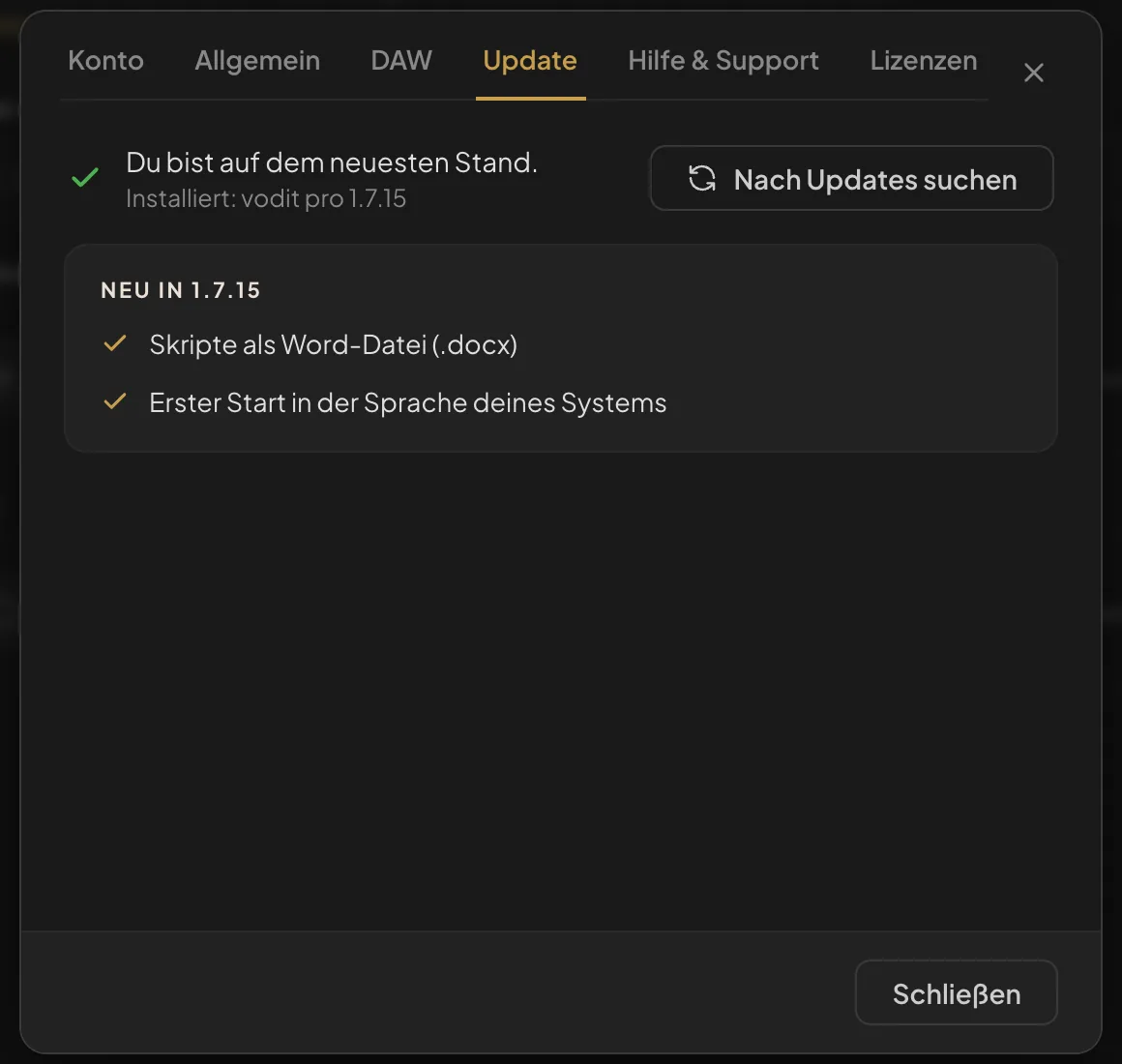
Selbst nachsehen: Profil › Update › „Nach Updates suchen“. Dort steht auch „Was ist neu?“. Die aktuelle Version findest du außerdem immer im Mitgliederbereich unter Downloads.
Häufige Fragen
Gehen beim Update meine Einstellungen verloren?
Nein. Konto, Deepgram-Schlüssel, Projekte und Einstellungen bleiben erhalten.
Noch Fragen?
Schreib uns an support@vodit-pro.com. Am schnellsten geht es aus der App: Profil › „Hilfe & Support“ › „E-Mail schreiben“. Dann stehen Version und System schon in der Mail. Bei Problemen mit einem Kapitel hilft uns das Support-Paket (so geht's).