
Einrichten mit dem Assistenten (inkl. Deepgram)
Sprache, Deepgram-Schlüssel, DAW, Projektordner, Reaper-Skripte und Voice-Over oder Hörbuch: alles beim ersten Start in wenigen Minuten.
Stand 26. Oktober 2026
Nach der ersten Anmeldung führt dich ein Assistent durch die Einrichtung. Das dauert ein paar Minuten und du machst es nur einmal. Jeden Schritt kannst du überspringen und später im Profil ändern (unten links auf deinen Namen klicken).
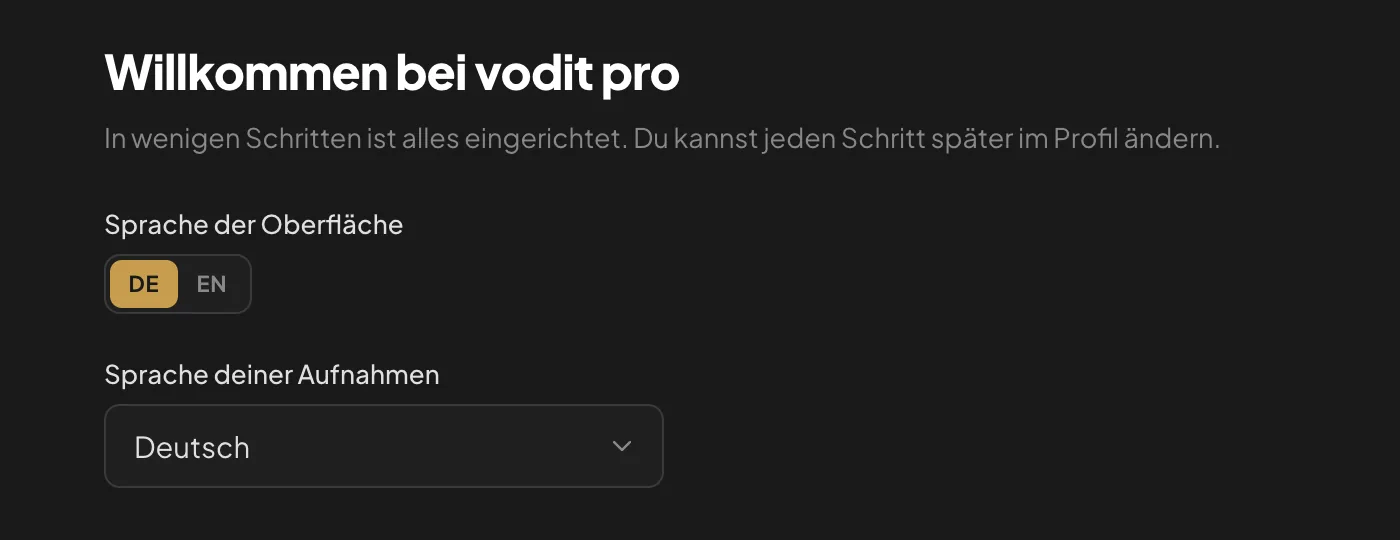
1. Sprache
Oben die Sprache der Oberfläche, darunter die Sprache deiner Aufnahmen. Die ist wichtig: In dieser Sprache schreibt die Spracherkennung mit. Sprichst du mal ein Projekt in einer anderen Sprache, merkt vodit pro das am Skript und fragt vor dem Schnitt nach.
2. Deepgram verbinden
vodit pro vergleicht deine Aufnahme Wort für Wort mit dem Skript. Dafür wandelt Deepgram die Aufnahme in Text um. Du brauchst ein eigenes Deepgram-Konto.
- 1Auf „Deepgram öffnen“ klicken und registrieren (E-Mail oder Google-Konto).
- 2In der Deepgram-Konsole links API Keys öffnen, Create a New API Key wählen, einen Namen wie „vodit pro“ vergeben und erstellen.
- 3Den Schlüssel sofort kopieren. Deepgram zeigt ihn nur einmal. Gib ihn nicht weiter: Wer ihn hat, kann dein Guthaben nutzen.
- 4In vodit pro einfügen und auf „Prüfen“ klicken. Erscheint „Schlüssel funktioniert.“, passt alles.
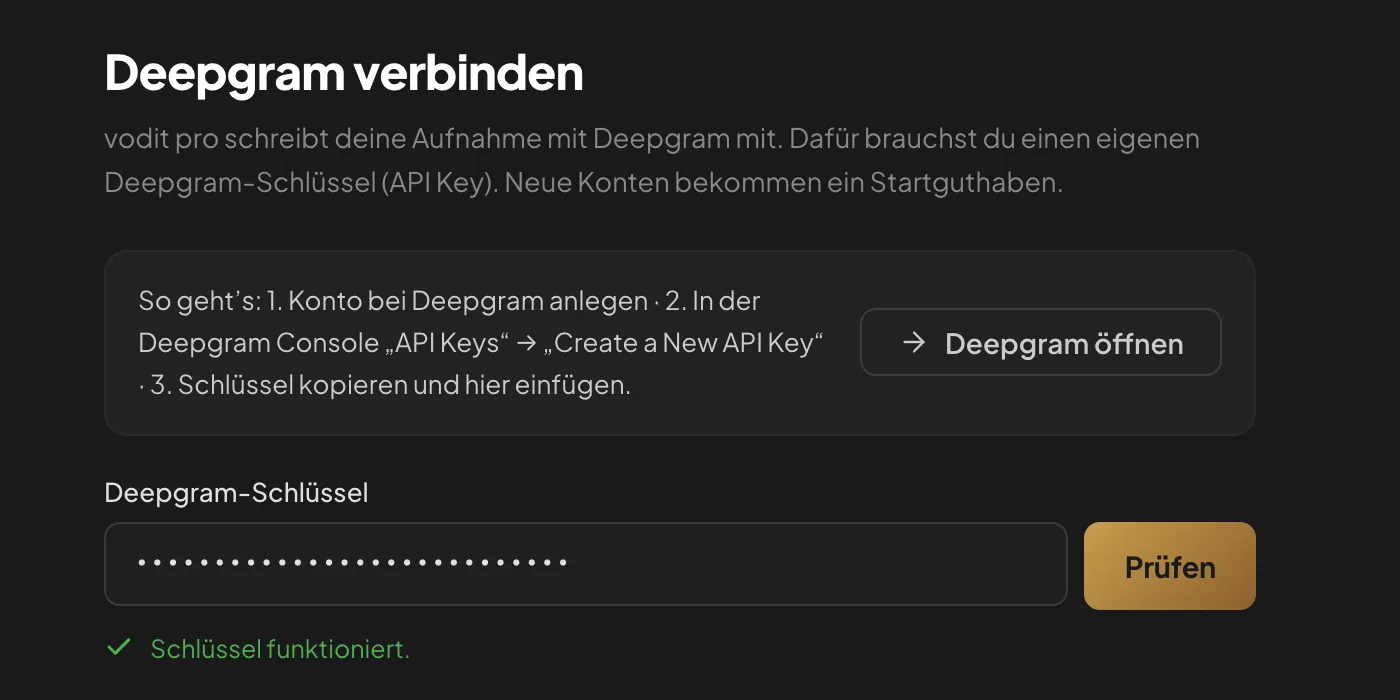
vodit pro speichert den Schlüssel geschützt auf deinem Rechner. Für die Spracherkennung geht die Tonspur an Deepgram, alles andere passiert lokal. Deepgram verwendet deine Aufnahmen nicht zum Training seiner Modelle, das stellt vodit pro bei jeder Anfrage so ein.
3. DAW
| DAW | Was vodit pro erzeugt |
|---|---|
| Reaper | Fertiges Reaper-Projekt (RPP), die sicheren Schnitte sind gesetzt. |
| Cubase, Logic | Geschnittene WAV mit Markern zum Hineinziehen. |
| Andere (z. B. Pro Tools) | AAF und WAV. |
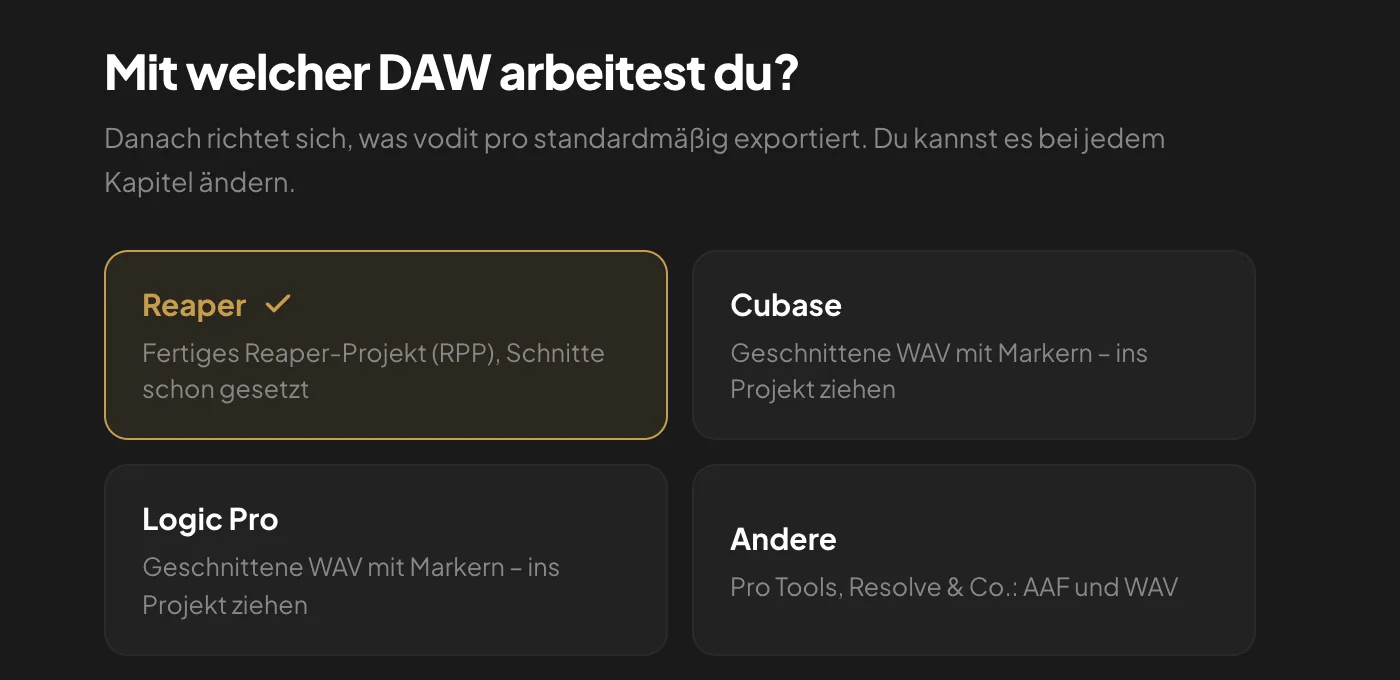
Du kannst das bei jedem Kapitel ändern.
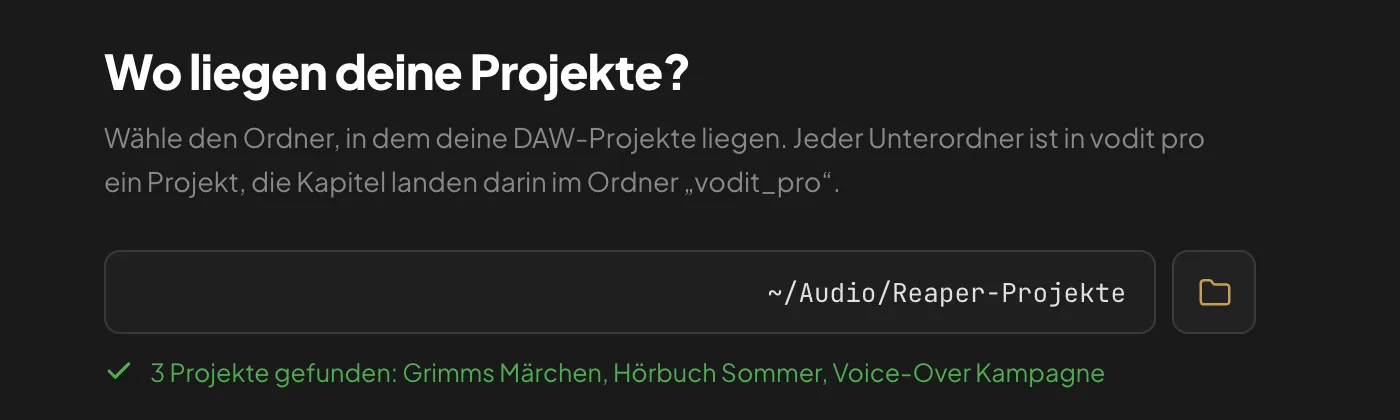
4. Projektordner
Wähle den Ordner, in dem deine DAW-Projekte liegen. Jeder Unterordner ist in vodit pro ein Projekt: ein Hörbuch, ein Kunde, eine Kampagne. Ein leerer Ordner ist kein Problem.
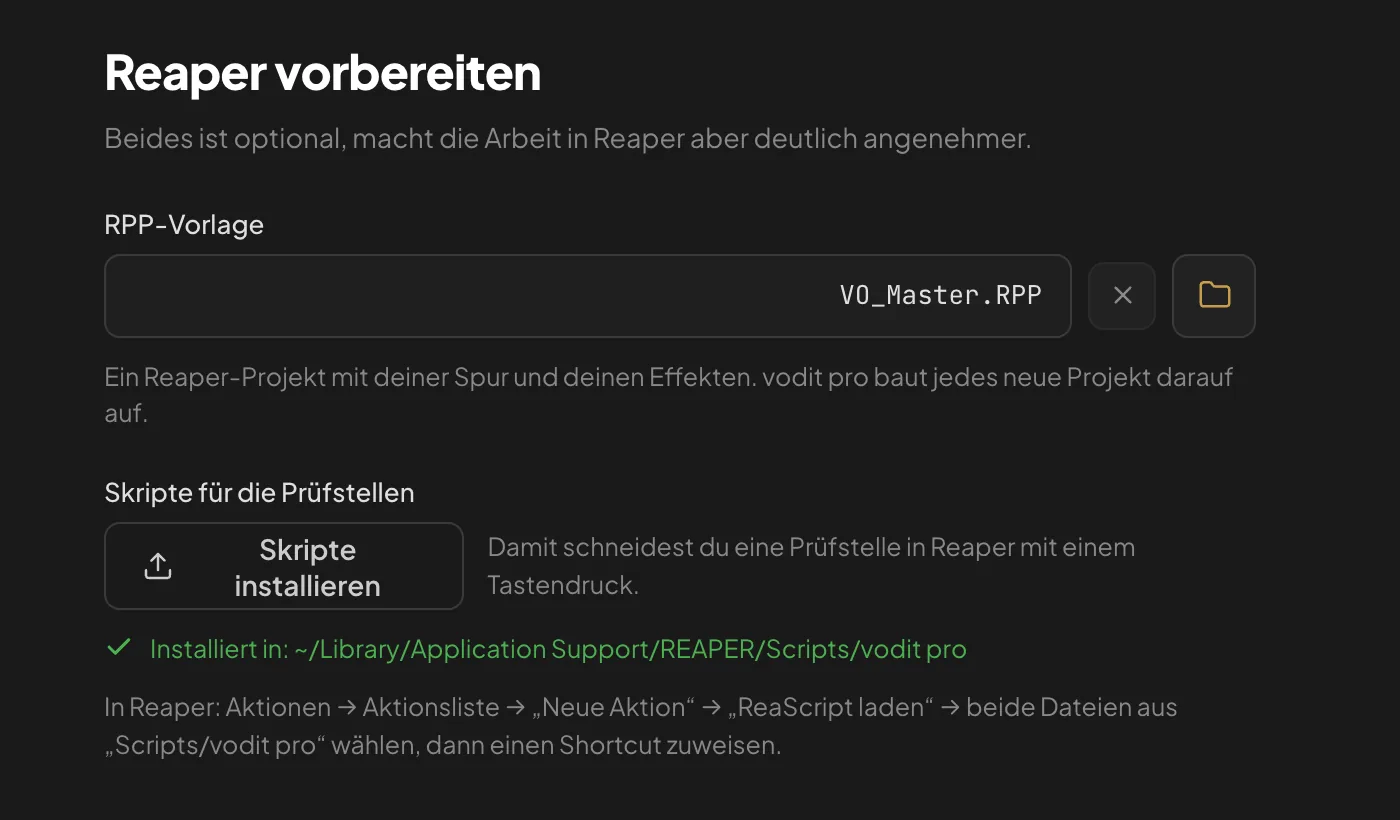
5. Reaper vorbereiten (nur bei Reaper)
- RPP-Vorlage (optional): ein Reaper-Projekt mit deiner Spur und deinen Effekten. vodit pro baut jedes neue Projekt darauf auf.
- Skripte installieren: Damit schneidest du markierte Stellen in Reaper mit einem Tastendruck. vodit pro legt sie in deinen Reaper-Ordner. Einbinden: Fertigstellen in Reaper.
6. Voice-Over oder Hörbuch
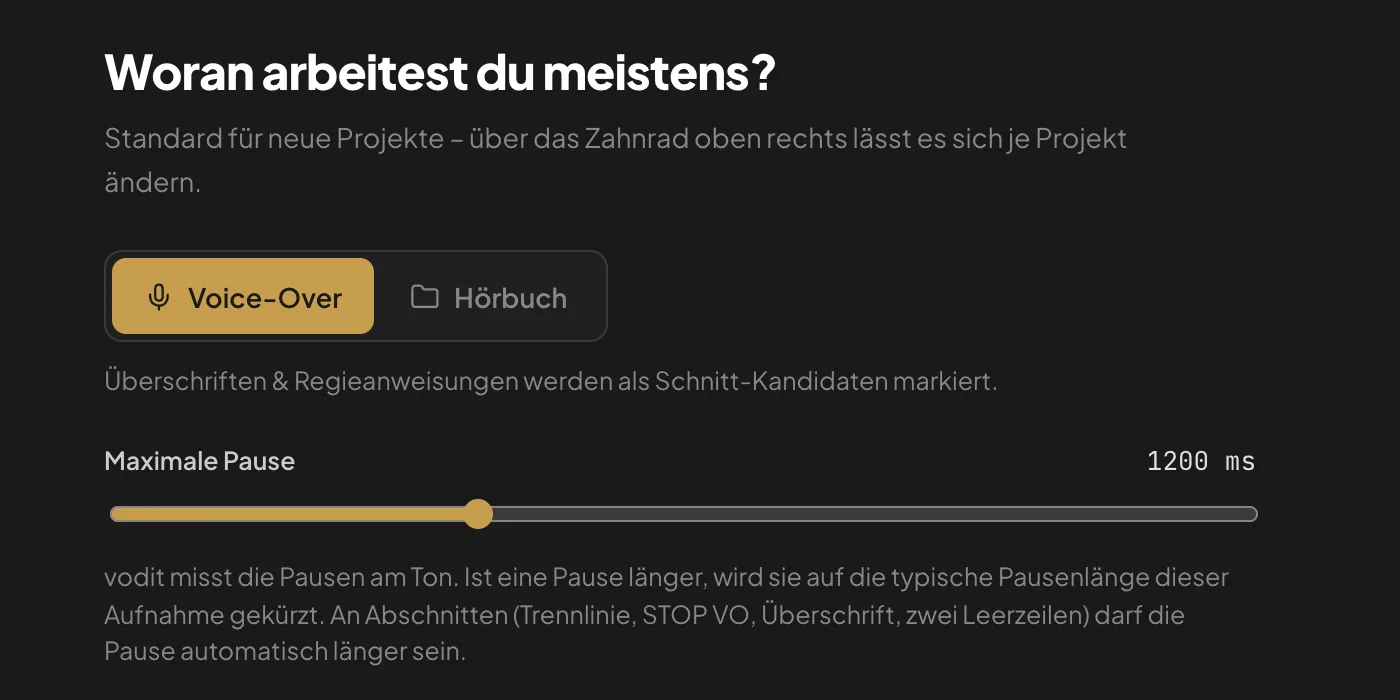
Der Standard für neue Projekte. Bei Voice-Over werden Überschriften und Regieanweisungen nicht gesprochen und als Schnitt-Kandidaten markiert. Bei Hörbuch werden Kapiteltitel mitgesprochen und nicht geschnitten.
Darunter die maximale Pause: Ist eine Pause länger, kürzt vodit pro sie auf deine typische Pausenlänge. Für den Anfang passt der voreingestellte Wert. Sprichst du sehr ruhig, stell ihn etwas höher. Beides lässt sich je Projekt ändern: Projekt-Einstellungen.
7. Los geht's
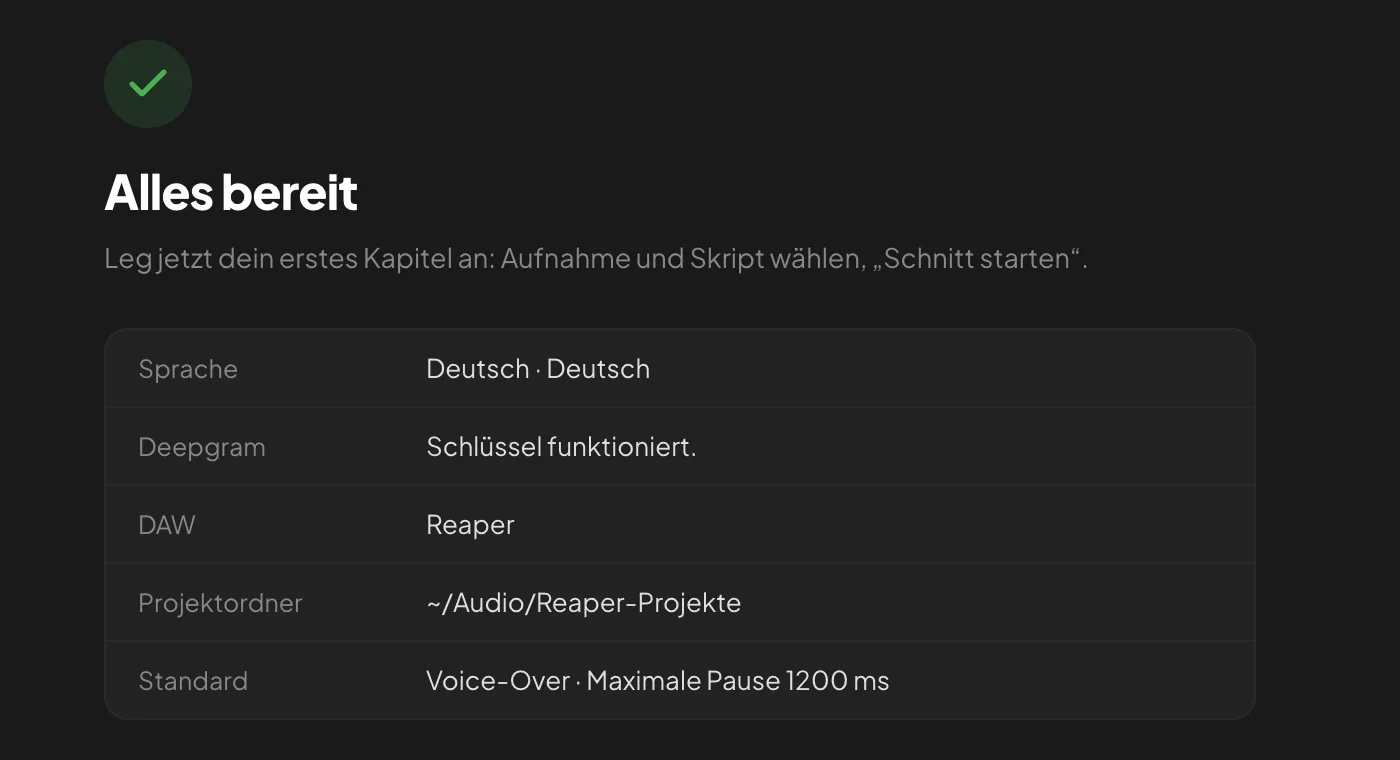
Die Übersicht zeigt, was eingerichtet ist. Klick auf „Los geht’s“. vodit pro lädt danach im Hintergrund einmalig ein Sprachmodell (etwa 300 MB) für das „Zweite Ohr“. Du kannst sofort weiterarbeiten: Dein erstes Kapitel.
Häufige Fragen
Was kostet Deepgram?
Neue Deepgram-Konten bekommen ein Startguthaben, das für viele Stunden Aufnahme reicht. Ist es verbraucht, zahlst du die Spracherkennung direkt bei Deepgram nach Nutzung. Die aktuellen Preise stehen auf deepgram.com.
Geht meine Aufnahme an vodit pro?
Nein. Für die Spracherkennung geht die Tonspur über deinen eigenen Schlüssel direkt an Deepgram. Der Abgleich mit dem Skript, die Schnitte und das DAW-Projekt entstehen auf deinem Rechner. Deepgram verwendet deine Aufnahmen nicht zum Training seiner Modelle.
Kann ich den Assistenten später noch einmal starten?
Ja: unten links auf deinen Namen klicken, dann „Allgemein“ und „Einrichtung erneut starten“.
Noch Fragen?
Schreib uns an support@vodit-pro.com. Am schnellsten geht es aus der App: Profil › „Hilfe & Support“ › „E-Mail schreiben“. Dann stehen Version und System schon in der Mail. Bei Problemen mit einem Kapitel hilft uns das Support-Paket (so geht's).