
So nimmst du auf, damit vodit pro gut schneidet
Neuansätze, Pausen, Raumton, kein Noise-Gate: die neun Tipps aus der App, mit Begründung.
Stand 26. Oktober 2026
vodit pro braucht keine Marker. Du sprichst wie gewohnt und setzt nach einem Fehler neu an. Mit diesen Tipps schneidet es am zuverlässigsten. Du findest sie auch in der App über den Link „Tipps für die Aufnahme“.
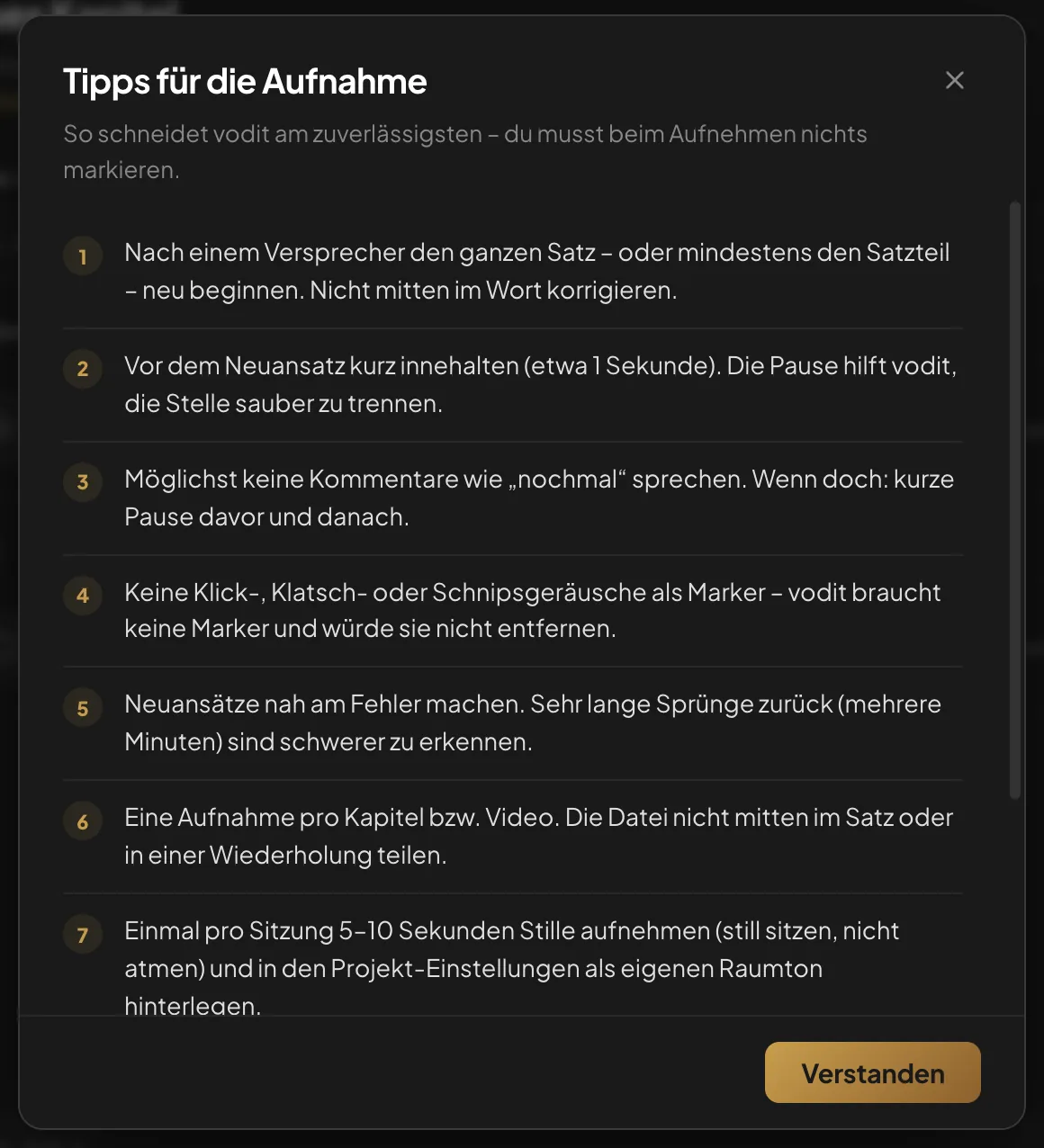
| Tipp | Warum |
|---|---|
| Nach einem Versprecher den ganzen Satz oder mindestens den Satzteil neu beginnen. Nicht mitten im Wort korrigieren. | So erkennt vodit pro den Neuansatz eindeutig. |
| Vor dem Neuansatz kurz innehalten, etwa 1 Sekunde. | Die Pause hilft, die Stelle sauber zu trennen. |
| Möglichst keine Kommentare wie „nochmal“ sprechen. Wenn doch: kurze Pause davor und danach. | Dann lassen sie sich sauber herausschneiden. |
| Keine Klick-, Klatsch- oder Schnipsgeräusche als Marker. | vodit pro braucht sie nicht und würde sie nicht entfernen. |
| Neuansätze nah am Fehler machen. | Sprünge über mehrere Minuten zurück sind schwerer zu erkennen. |
| Eine Aufnahme pro Kapitel oder Video. Die Datei nicht mitten im Satz oder in einer Wiederholung teilen. | Sonst fehlt vodit pro der Zusammenhang. |
| Einmal pro Sitzung 5 bis 10 Sekunden Stille aufnehmen und als eigenen Raumton hinterlegen. | Damit füllt vodit pro Pausen und Übergänge natürlich. |
| Beim Aufnehmen kein Noise-Gate und keinen Expander verwenden. | Digitale Stille stört Raumton und Pausenmessung. |
| Größere Textänderungen vorher ins Skript übernehmen. | Kleine Abweichungen sind kein Problem. |
Den Raumton hinterlegst du in den Projekt-Einstellungen. Mehr zur Technik des Neuansetzens im Ratgeber: Punch and Roll in Reaper.
Häufige Fragen
Muss ich beim Aufnehmen etwas markieren?
Nein. vodit pro braucht keine Marker, Klicker oder Klatscher. Es vergleicht deine Aufnahme mit dem Skript und findet Fehler und Neuansätze selbst.
Noch Fragen?
Schreib uns an support@vodit-pro.com. Am schnellsten geht es aus der App: Profil › „Hilfe & Support“ › „E-Mail schreiben“. Dann stehen Version und System schon in der Mail. Bei Problemen mit einem Kapitel hilft uns das Support-Paket (so geht's).