
Schnitt
Für Reaper
 Cubase
 Pro Tools
Strip Silence vs. Skriptabgleich: Was Sprechern wirklich hilft
Strip Silence entfernt Stille, aber keine Versprecher. Was die Funktion in Reaper, Cubase und Pro Tools kann und wann der Abgleich mit dem Skript besser ist.
vodit pro Team · 7 Min Lesezeit · Stand 23. Oktober 2026
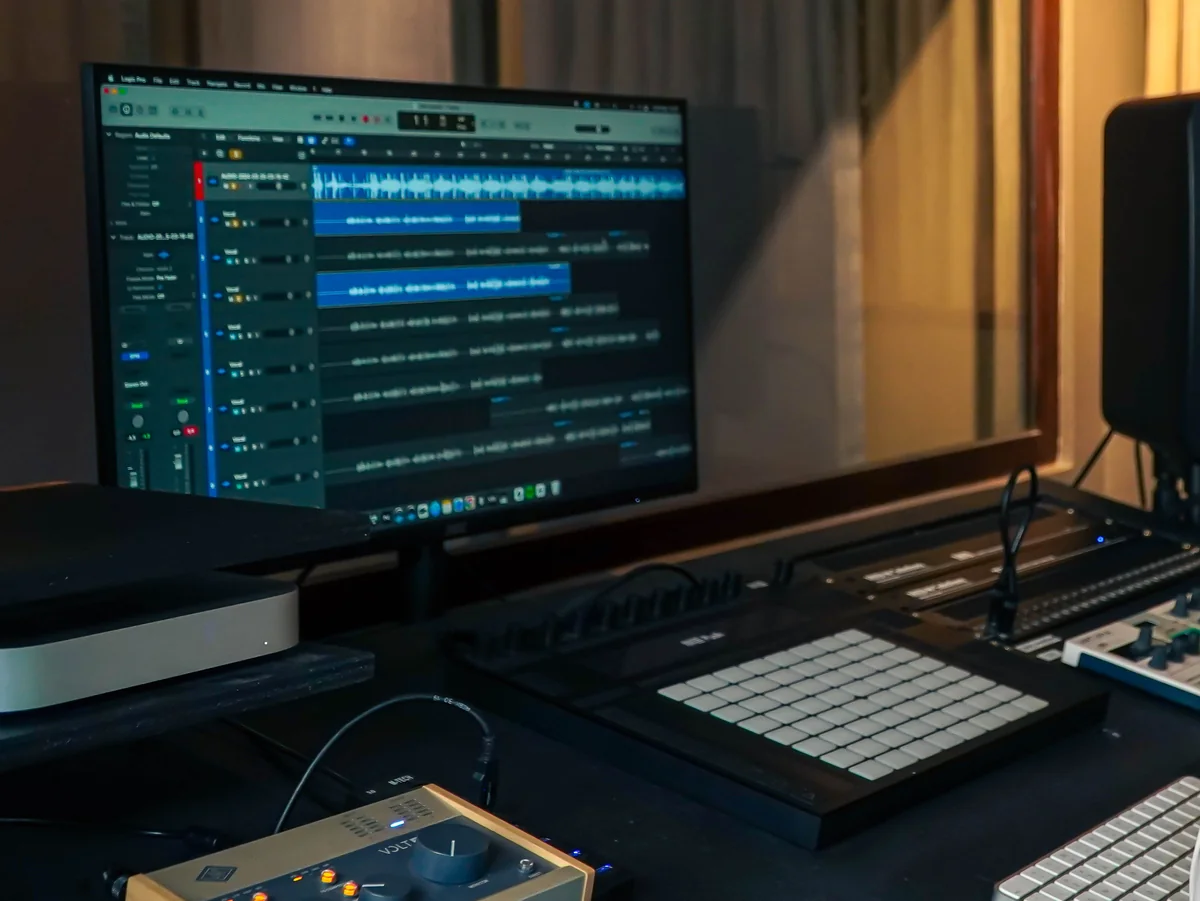
Kurz erklärt
Strip Silence kürzt deine Aufnahme in Sekunden. Die Pausen zwischen den Takes sind weg, die Spur ist aufgeräumt. Warum bist du danach trotzdem nicht fertig? Genau das klären wir hier.
Die Funktion gibt es in fast jeder DAW, oft unter anderem Namen. Sie ist schnell und kostet nichts. Für Hörbuch- und Voice-Over-Sprecher löst sie aber nur einen kleinen Teil des Problems. Wir zeigen dir, wie du sie in Reaper, Cubase und Pro Tools einstellst, wo sie an Grenzen kommt und was ein Abgleich mit dem Skript anders macht.
Zwei Ansätze im Überblick
| Strip Silence | Skriptabgleich | |
|---|---|---|
| Woran erkennt es? | Lautstärke unter einer Schwelle | Gesprochenes Wort gegen Skript |
| Was findet es? | Stille und Pausen | Versprecher, Doppler, Neuansätze, Wiederholungen |
| Ergebnis | Viele einzelne Clips ohne Stille | Geschnittene Spur, unsichere Stellen markiert |
| Größtes Risiko | Wortenden und Atmer abgeschnitten | Stellen, die die Spracherkennung falsch versteht |
| Braucht | Nur die Aufnahme | Aufnahme und Skript |
Versprecher findet keine Lautstärkegrenze.
vodit pro gleicht deine Aufnahme mit dem Skript ab und schneidet Fehler mit passender Pause. 7 Tage kostenlos.
So funktioniert Strip Silence
Strip Silence sucht in deiner Aufnahme nach Bereichen, die leiser als eine Schwelle sind und eine Mindestdauer haben. Diese Bereiche werden entfernt. Die Regler heißen in jeder DAW etwas anders, meinen aber dasselbe:
- 1Schwelle (Threshold): Alles darunter gilt als Stille. Zu hoch, und leise Wortenden verschwinden. Zu niedrig, und das Raumrauschen bleibt.
- 2Mindestdauer: Wie lang eine Stille sein muss, damit sie entfernt wird. Schützt kurze Pausen zwischen Wörtern.
- 3Vorlauf und Nachlauf (Pads): Wie viel Luft vor und nach jedem Clip stehen bleibt. Der wichtigste Regler gegen abgeschnittene Silben.
In Reaper: Auto trim/split items
In Reaper heißt die Funktion Auto trim/split items (remove silence). Du findest sie über die Action List (?, nach „Auto trim“ suchen) oder im Rechtsklick-Menü des Items unter Item processing. Die Regler: Threshold, Hysteresis, Ignore silence shorter than, Leading pad und Trailing pad. Als Modus wählst du „split and remove silent areas“.
Ein Tutorial nennt als Startwerte für Sprache: −35 dB Schwelle, Stille unter 200 ms ignorieren, 40 ms Vorlauf und 100 ms Nachlauf. Eine Alternative mit ähnlichen Reglern ist Dynamic split items.
In Cubase: Stille erkennen
In Cubase steckt die Funktion unter Audio → Erweitert → Stille erkennen (englisch: Audio → Advanced → Detect Silence). Statt einer Schwelle gibt es zwei: einen Öffnen-Schwellenwert und einen Schließen-Schwellenwert, die du auch verknüpfen kannst. Dazu kommen eine Mindestöffnungszeit, eine Mindestschließzeit sowie Vor- und Nachlauf. Steinberg rät, die Mindestschließzeit niedrig zu halten, damit keine Klänge verloren gehen.
In Pro Tools: Strip Silence
In Pro Tools heißt sie, wie sie heißt: Edit → Strip Silence, Kürzel Cmd+U (Windows: Strg+U). Die Regler: Strip Threshold (−96 bis 0 dB), Minimum Strip Duration, Clip Start Pad und Clip End Pad. Mit Extract statt Strip behältst du nur die Stille. Das ist praktisch, um Raumton zu sammeln.
Erst entrauschen, dann Strip Silence
Was Strip Silence nicht kann
Für Musik ist Strip Silence ein gutes Werkzeug. Bei Sprache mit Skript stößt es schnell an Grenzen. Das berichten Toningenieure und Sprecher immer wieder:
- Versprecher, Doppler und Neuansätze bleiben drin. Sie sind genauso laut wie der richtige Satz. Strip Silence sieht keinen Unterschied.
- Leise Wortenden werden angeschnitten. Auslaute wie f, s oder k liegen nah an der Schwelle. Ein Toningenieur beschreibt, wie bei automatischer Bearbeitung die Enden von Wörtern wie „cliff“ und „book“ fehlten. Bei einem 10-Stunden-Hörbuch nicht akzeptabel.
- Atmer verschwinden. Ohne Atmer klingt eine Lesung gehetzt und unnatürlich. Viele Hörbuchprofis lassen sie deshalb drin.
- Bewusste Pausen gehen verloren. Die Pause vor der Pointe, die Stille nach einem Kapitelende: Für Strip Silence ist das alles nur Stille.
- Löcher im Raumton. Wo Stille entfernt wird, fehlt der Raumklang. Das hört man über Kopfhörer sofort.
Das Ergebnis: eine kürzere Spur, in der du trotzdem jeden Fehler selbst suchen musst. Und die Übergänge prüfen.
So funktioniert der Skriptabgleich
„Wir haben das Skript. Wir haben die Aufnahme. Wenn wir beides Wort für Wort vergleichen, wissen wir, wo die Fehler sind.“
Genau so arbeitet vodit pro:
- 1Spracherkennung: Aus deiner Aufnahme wird Text, mit der genauen Zeit für jedes Wort.
- 2Abgleich: vodit pro legt diesen Text neben dein Skript und findet jeden Versprecher, jeden Doppler, jeden Neuansatz.
- 3Schnitt: Eindeutige Fehler schneidet es mit passender Pause und sauberem Fade. Die Pausen misst es an deiner eigenen Aufnahme.
- 4Markieren: Was nicht sicher ist, wird nicht geschnitten, sondern markiert.
- 5Prüfen: Du öffnest das Ergebnis in Reaper, Cubase oder Pro Tools und hörst nur die markierten Stellen an.
Skript: „Er öffnete die Tür. Draußen regnete es.“
Aufnahme
Nach Strip Silence
Nach Skriptabgleich (vodit pro)
Durchgestrichen = entfernt. Beim Skriptabgleich bleiben Pause und Atmer, der Fehlstart fliegt raus.
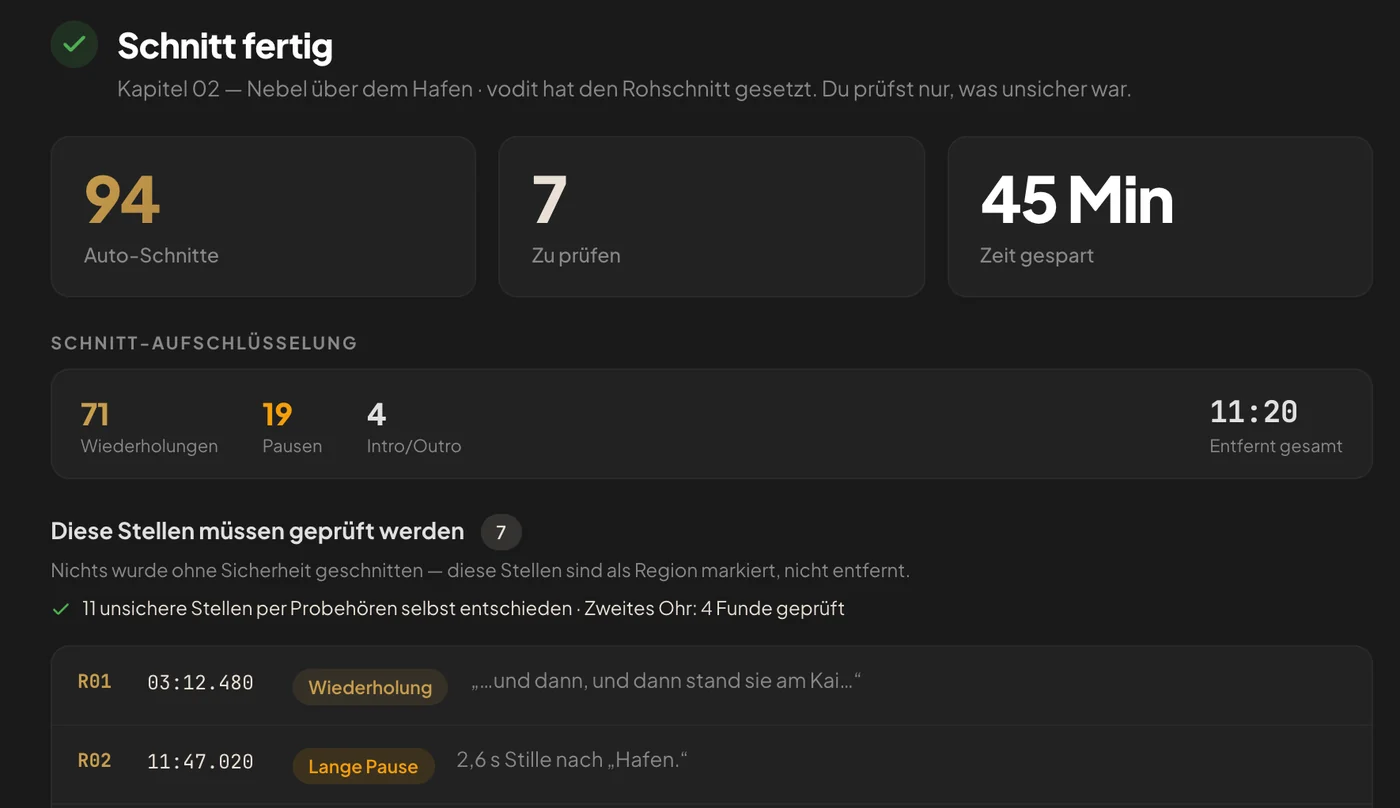
Und die Atmer? Die bleiben drin. Nur wo ein Fehler herausgeschnitten wird, geht der Atmer an der Schnittgrenze mit. Deine bewussten Pausen bleiben ebenfalls.
Unsere Zahlen aus sechs Monaten im eigenen Studio: 80–85 % der Schnitte setzt vodit pro richtig. Für 1 Stunde Audio brauchen wir ca. 5 Minuten Review statt vorher rund 50 Minuten Schnitt.
Der direkte Vergleich
| Strip Silence | Skriptabgleich mit vodit pro | |
|---|---|---|
| Stille zwischen Takes | Entfernt | Auf passende Pause gekürzt |
| Versprecher | Bleibt drin | Geschnitten |
| Doppler und Wiederholungen | Bleiben drin | Geschnitten |
| Neuansätze | Bleiben drin | Geschnitten |
| Atmer | Oft entfernt | Bleiben, außer an der Schnittgrenze eines Fehlers |
| Bewusste Pausen | Gehen verloren | Bleiben |
| Unsichere Stellen | Keine Rückmeldung | Farbig markiert in der Review-Liste |
| Danach | Ganze Aufnahme nach Fehlern durchhören | Nur markierte Stellen anhören |
| Kosten | In der DAW enthalten | 29,95 € im Monat, egal wie viele Stunden |
Rechne nach, was dich der Schnitt kostet.
Teste vodit pro 7 Tage mit deinem eigenen Material. Jederzeit kündbar.
Wann Strip Silence trotzdem sinnvoll ist
Strip Silence ist kein schlechtes Werkzeug. Es löst nur eine andere Aufgabe. Sinnvoll ist es, wenn:
- du kein Skript hast, etwa bei Interviews, Podcasts oder freiem Sprechen,
- du nur lange Pausen zwischen Takes loswerden willst und die Fehler schon beim Sprechen korrigiert hast, zum Beispiel mit Punch and Roll,
- du Raumton sammeln willst (in Pro Tools mit Extract),
- du schnell einen Rohschnitt für eine Vorab-Version brauchst.
So entscheidest du:
- 1Hast du ein Skript? Nein: Strip Silence oder Handschnitt. Ja: weiter.
- 2Machst du Fehler beim Sprechen, die drin bleiben? Ja: Ein Skriptabgleich spart dir die Suche.
- 3Wie viele Stunden im Monat? Je mehr Audio, desto mehr lohnt sich die Automatik. Rechne es im Stundenlohn-Rechner nach.
Zurück zur Frage vom Anfang: Du bist nach Strip Silence nicht fertig, weil die eigentliche Arbeit die Fehlersuche ist, nicht die Stille. Das Problem ist nicht, dass du zu langsam schneidest. Das Problem ist, dass du jeden Fehler selbst finden musst.
Spickzettel: Strip Silence in deiner DAW
| DAW | Funktion | Wichtigste Regler |
|---|---|---|
| Reaper | Auto trim/split items (remove silence), Action List | Threshold, Hysteresis, Ignore silence shorter than, Leading/Trailing pad |
| Cubase | Audio → Erweitert → Stille erkennen | Öffnen-/Schließen-Schwellenwert, Mindestöffnungs-/Mindestschließzeit, Vor-/Nachlauf |
| Pro Tools | Edit → Strip Silence (Cmd/Strg+U) | Strip Threshold, Minimum Strip Duration, Clip Start/End Pad |
| Startwerte Sprache | Als Ausgangspunkt, dann anpassen | ca. −35 bis −45 dB, Stille ab 200 ms, Pads 40–100 ms oder mehr |
Häufige Fragen
Was ist Strip Silence?
Strip Silence ist eine Funktion in vielen DAWs. Sie findet alle Stellen einer Aufnahme, die leiser als eine eingestellte Schwelle sind, und entfernt sie. Übrig bleiben einzelne Clips mit dem lauten Material.
Welche Schwelle ist für Sprache sinnvoll?
Ein guter Startwert liegt um −35 bis −45 dB, je nach Grundrauschen deines Raums. Taste dich in kleinen Schritten heran und hör dir vor allem leise Wortenden an.
Schneidet Strip Silence Atmer weg?
Oft ja. Atmer sind leiser als die Stimme und fallen schnell unter die Schwelle. Das klingt gehetzt. Viele Hörbuchprofis lassen Atmer bewusst drin und entfernen nur sehr laute.
Erkennt Strip Silence Versprecher oder Doppler?
Nein. Strip Silence misst nur die Lautstärke. Ein Versprecher ist genauso laut wie ein richtiger Satz und bleibt drin. Dafür braucht es einen Abgleich mit dem Skript.
Gibt es Strip Silence in Reaper?
Ja, unter einem anderen Namen: „Auto trim/split items (remove silence)“. Eine zweite Möglichkeit ist „Dynamic split items“.
Strip Silence oder Noise Gate?
Ein Noise Gate arbeitet in Echtzeit und schließt bei Stille. Strip Silence schneidet die Clips tatsächlich und zeigt dir vorher, was entfernt wird. Beide haben dasselbe Problem: Rauschen, das zwischen den Sätzen ein- und ausgeht.
Was brauche ich für einen Skriptabgleich?
Deine Aufnahme als WAV und das Skript als PDF, Word (.docx) oder TXT. vodit pro macht aus der Aufnahme per Spracherkennung Text und legt ihn neben dein Skript.
Quellen und Links
vodit pro
Mehr sprechen. Weniger schneiden.
Besser verdienen.
Du sprichst durch. vodit pro gleicht deine Aufnahme mit dem Skript ab und schneidet. Du prüfst nur die markierten Stellen.
- ✓Versprecher, Doppler und Wiederholungen automatisch geschnitten
- ✓Unsichere Stellen markiert, nicht blind geschnitten
- ✓Ergebnis direkt in Reaper, Cubase oder Pro Tools
- ✓Festpreis statt Kostenuhr: 29,95 € im Monat
Schnittzeit für 1 Stunde Audio, bei uns:
50 → 5 Min
Sechs Monate im eigenen Studio gemessen.
Jederzeit kündbar · Mac & Windows · Deutsch & Englisch